# Automatischer Abgleich
Mit Hilfe des PHONE+PLUS Tasks lassen sich automatisch die Rufnummern bereinigen.
Es gibt zwei unterschiedliche Möglichkeiten, einen Task zu implementieren. Beide Möglichkeiten sollten jeweils auf dem Server erfolgen und nicht auf einem Client, sodass die Ausführung des Tasks gewährleistet werden kann.
# Manueller Task
Diese Variante wird immer dann verwendet, wenn kein Client auf dem Server installiert wurde.
### Programmverzeichnis
Für den manuellen Task wird das Programmverzeichnis des PHONE+PLUS Tasks benötigt. Dieses kann von einem Client auf den Server kopiert werden. Der Task wird während der Installation von PHONE+PLUS in das Programmverzeichnis von cobra kopiert:
#### Beispielpfad (innerhalb einer cobra Installation):
C:\\**Program Files**\cobra\\**CRMBI**\Programm\Module\Extension\Addins\PhonePlus-Task
{% hint style="info" %}
Bitte beachten Sie, dass je nach der eingesetzten cobra Version (32bit / 64bit) und je nach Variante der Pfad abweichen kann.
{% endhint %}
Kopieren Sie die Dateien, inkl. der Unterordner auf Ihren Server in ein entsprechendes Verzeichnis.
### Task einrichten
#### Konfiguration anpassen
Damit der Task funktioniert muss in der zugehörigen AppConfig (*Ruthardt.PhonePlus.Task.exe.config*) der Pfad zum cobra Systemverzeichnis eingetragen werden. Nachfolgend ein Beispiel wie diese Datei aussehen kann:
#### Task in der Aufgabenplanung hinterlegen
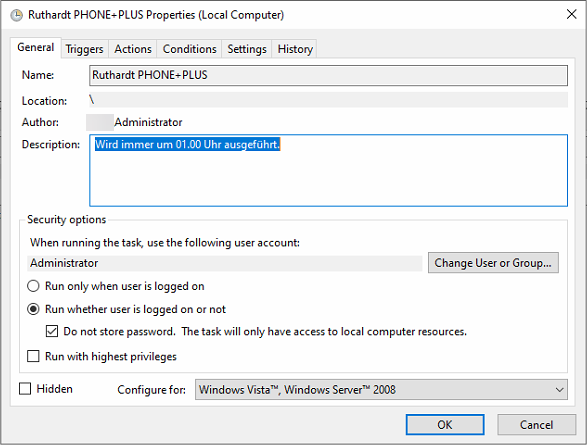
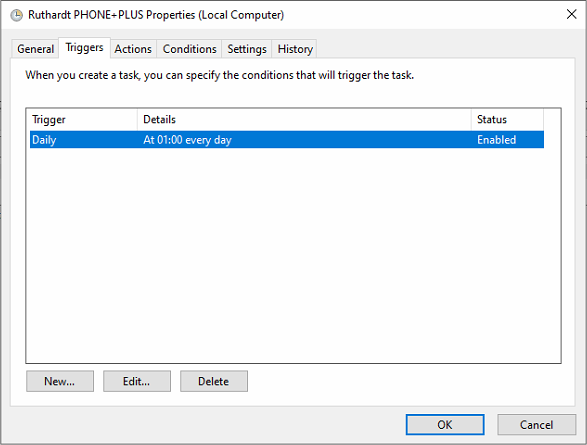
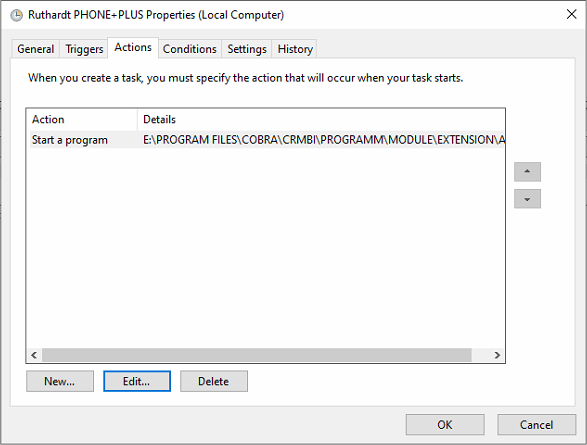
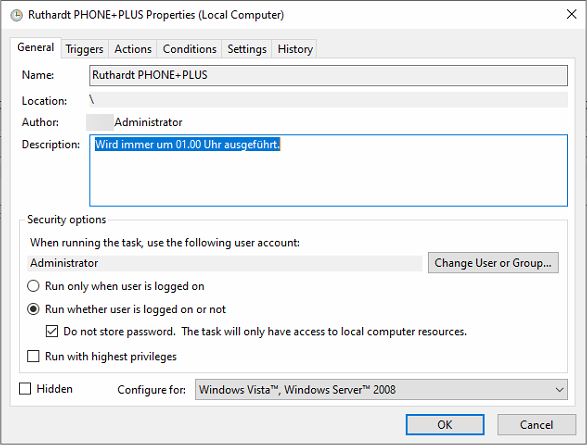
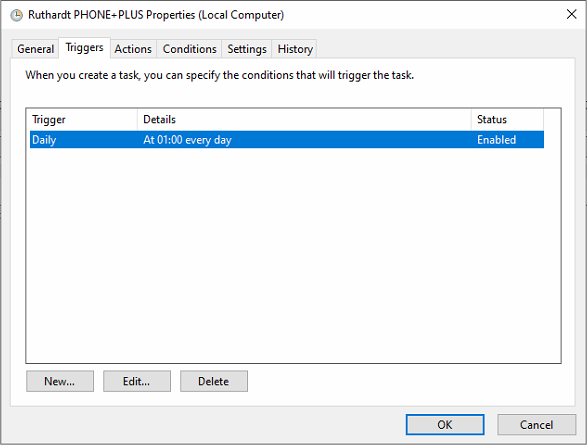
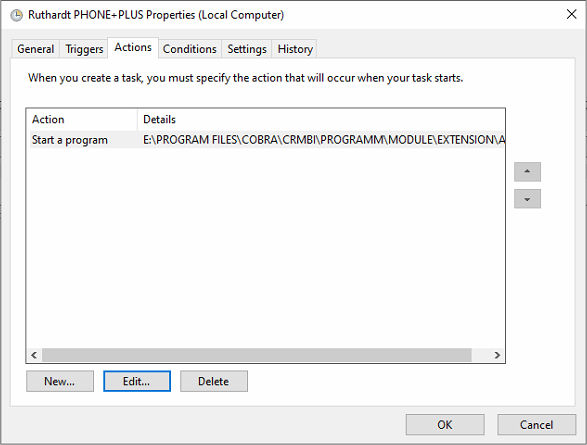
Starten Sie die Aufgabenplanung auf Ihrem Server und hinterlegen Sie eine neue Aufgabe:
Bitte beachten Sie, dass das Passwort evtl. gespeichert werden muss, falls Sie die ADL Datei von einem Netzlaufwerk aufrufen.
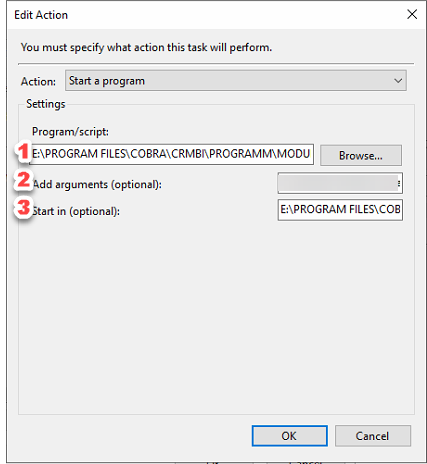
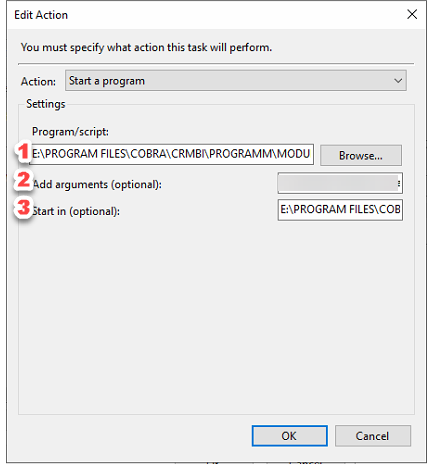
Wählen Sie unter 1 den entsprechenden Programmpfad, indem sich der PHONE+PLUS Task befindet. Unter 2 hinterlegen Sie den Pfad Ihrer ADL Datei zum Beispiel \\server\cobra\System\crm.adl und unter 3 geben Sie zusätzlich noch einmal den Programmpfad aus 1 an.
[^1]: Pfad bitte anpassen
# Task
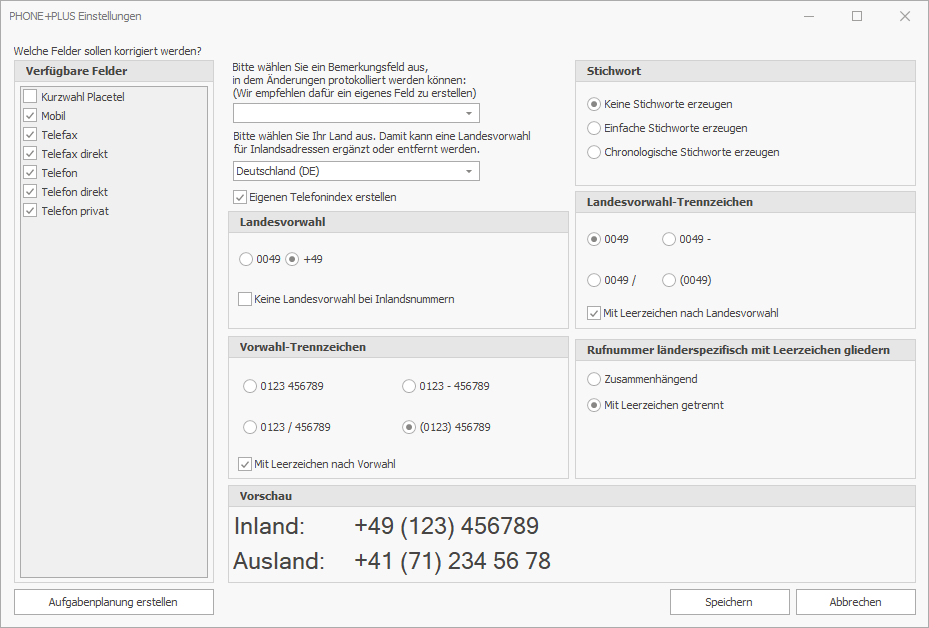
Der Task kann automatisch direkt aus den PHONE+PLUS Einstellungen in der Aufgabenplanung erstellt werden.
Über einen Button im Einstellungsdialog lässt sich der Task schnell in der Aufgabeplanung einstellen.
# Automatischer Abgleich
Mit Hilfe des PHONE+PLUS Tasks lassen sich automatisch die Rufnummern bereinigen.
Es gibt zwei unterschiedliche Möglichkeiten, einen Task zu implementieren. Beide Möglichkeiten sollten jeweils auf dem Server erfolgen und nicht auf einem Client, sodass die Ausführung des Tasks gewährleistet werden kann.
# Manueller Task
Diese Variante wird immer dann verwendet, wenn kein Client auf dem Server installiert wurde.
### Programmverzeichnis
Für den manuellen Task wird das Programmverzeichnis des PHONE+PLUS Tasks benötigt. Dieses kann von einem Client auf den Server kopiert werden. Der Task wird während der Installation von PHONE+PLUS in das Programmverzeichnis von cobra kopiert:
#### Beispielpfad (innerhalb einer cobra Installation):
C:\\**Program Files**\cobra\\**CRMBI**\Programm\Module\Extension\Addins\PhonePlus-Task
{% hint style="info" %}
Bitte beachten Sie, dass je nach der eingesetzten cobra Version (32bit / 64bit) und je nach Variante der Pfad abweichen kann.
{% endhint %}
Kopieren Sie die Dateien, inkl. der Unterordner auf Ihren Server in ein entsprechendes Verzeichnis.
### Task einrichten
#### Task in der Aufgabenplanung hinterlegen
Starten Sie die Aufgabenplanung auf Ihrem Server und hinterlegen Sie eine neue Aufgabe:
Bitte beachten Sie, dass das Passwort evtl. gespeichert werden muss, falls Sie die ADL Datei von einem Netzlaufwerk aufrufen.
1. Wählen Sie unter 1 den entsprechenden Programmpfad, indem sich der PHONE+PLUS Task Exe befindet.
2. Unter 2 hinterlegen Sie den Pfad zu ihrer ADL Datei und den Pfad zum Systemverzeichnis von Cobra in folgendem Format:\
`-a "adlPfad" -s "cobraSystemPfad"`
`Z.B. : -a \\server\cobra\System\crm.adl -s \\server\cobra\System`
3. Unter 3 geben Sie zusätzlich noch einmal den Programmpfad der Executable aus 1 an.
# Task
Der Task kann automatisch direkt aus den PHONE+PLUS Einstellungen in der Aufgabenplanung erstellt werden.
Über einen Button im Einstellungsdialog lässt sich der Task schnell in der Aufgabeplanung einstellen.